![[09-16]每日心情签到](http://n.sinaimg.cn/default/1_img/upload/3933d981/725/w930h595/20190203/eXRL-hsmkfyp2473579.jpg)
想找类似 Pexels 的免费图片素材,可以先比较 Unsplash、Pixabay 和 Burst:Unsplash适合挑选摄影感较强的照片,Pixabay的图片类型更丰富,Burst则方便围绕电商和产品主题找图。下面用两种常见画面说明素材如何匹配用途,并介绍选尺寸、查授权和使用图片的实用方法。网站的授权规则可能因素材类型或使用方式而不同,发布前应查看对应图片的许可说明。
免费图片素材网站怎么选
| 网站 | 素材特点 | 适合场景 |
|---|---|---|
| Unsplash | 以摄影图片为主,适合寻找构图完整、色彩风格鲜明的照片。 | 品牌博客、专题头图、社交媒体配图等需要突出视觉氛围的场景。 |
| Pixabay | 图片类型较广,可按需求寻找照片、插画和矢量类素材。 | 需要比较写实照片与插画效果,或希望在同一素材库中寻找不同视觉形式时。 |
| Burst | 常见素材主题偏向产品展示、商业经营和电商场景。 | 商品介绍、店铺文章、创业或营销主题的配图。 |
如果文章需要真实场景和自然光线,可以先看摄影类素材;如果画面需要更简洁、便于配合文字说明,可比较插画或矢量素材。挑选时不要只看缩略图,打开原图确认主体位置、背景干扰和裁切空间,再决定是否适合版面。
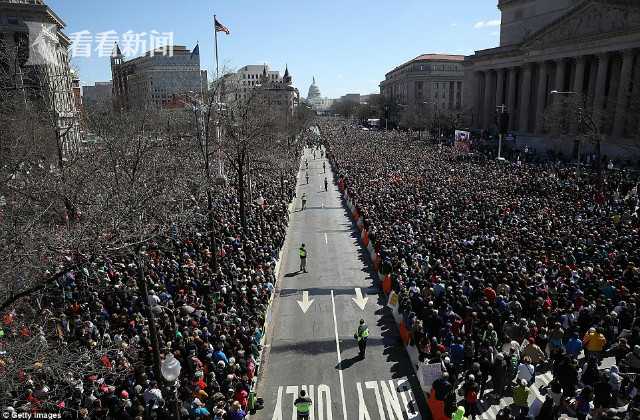
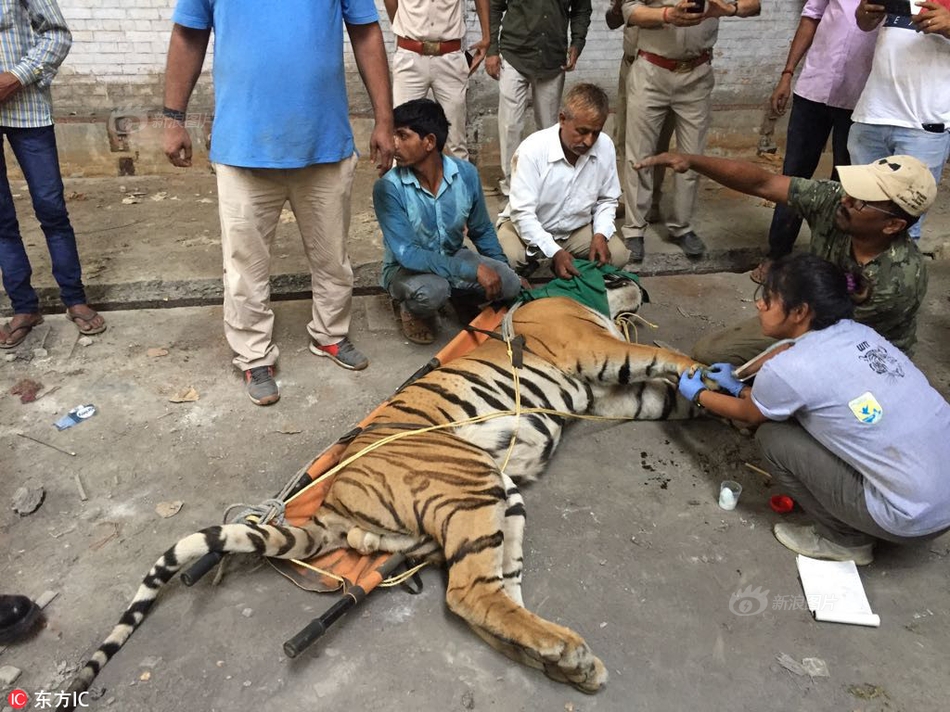
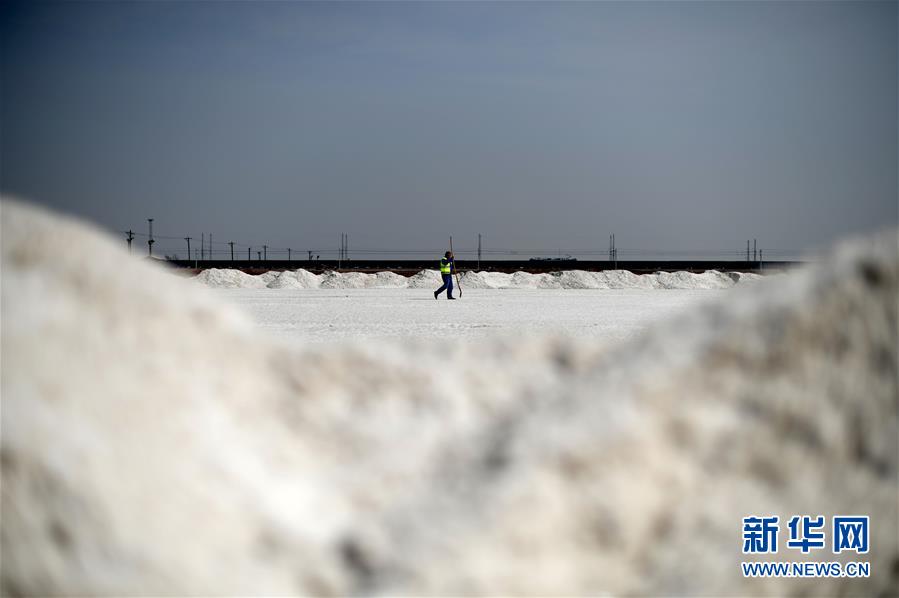
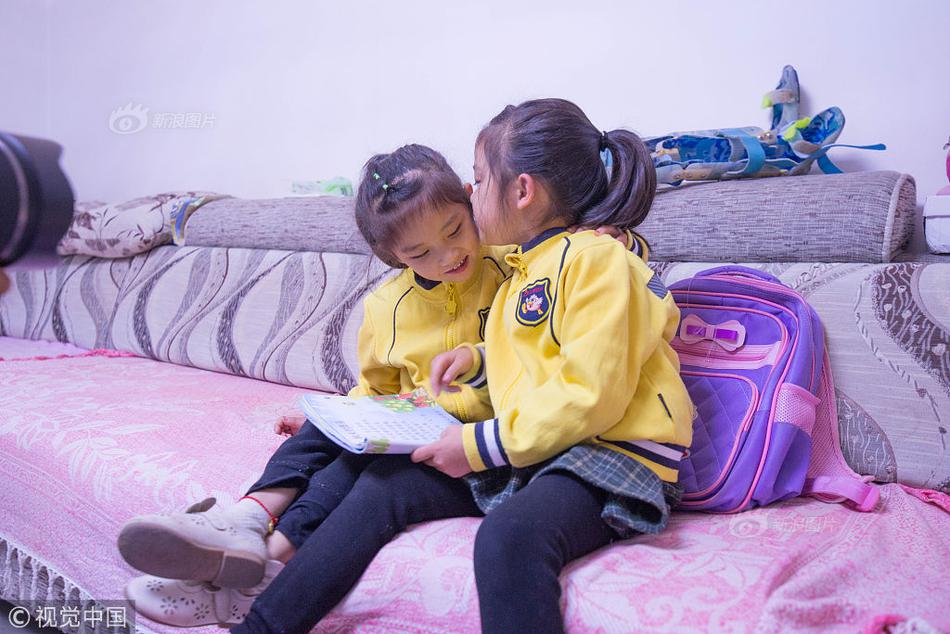
图片图集:两种常用素材及其用途
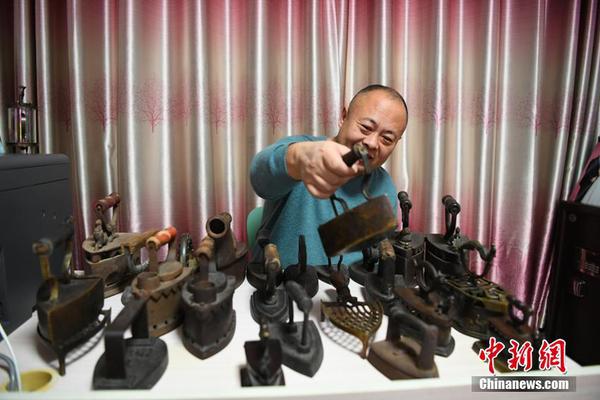
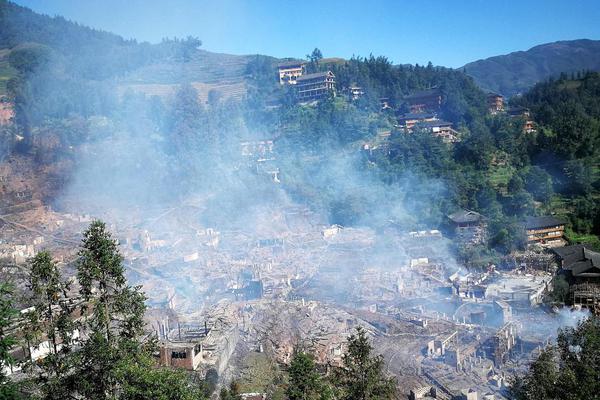
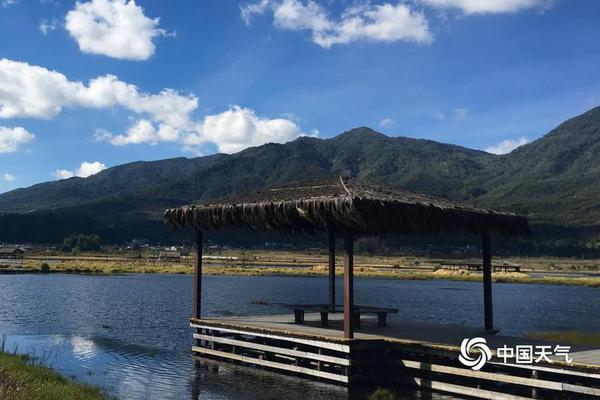
这两类图片示例对应不同的排版任务:风景图更适合营造整体氛围,桌面近景更容易传达具体主题。使用前可先确定图片承担的是“吸引注意”还是“解释内容”,再按主体、留白和色彩筛选,避免只因画面好看就忽略它与文章主题的关系。
按版面选择清晰度和尺寸
- 横向文章头图:可从16:9或更宽的横图开始筛选,目标画布约为1200×675像素时,优先选择宽度不小于成品尺寸的原图。标题较长时,选留白明显的画面。
- 正方形社交配图:以1:1构图为宜,常见成品尺寸可按1080×1080像素制作。下载后预览中心裁切,确认人物或商品不会被切掉。
- 竖版海报与动态封面:可按4:5或9:16版式筛选,分别适用于竖向社交贴文和全屏画面。检查主体上方、下方是否有足够空间,避免裁切后文字压住重要细节。
这些尺寸是制作版面的参考,不代表每张素材都提供相同规格。若网站提供不同下载尺寸,选择不低于最终展示尺寸的一档;图片要放大使用时,先检查边缘和细节是否清楚。网页发布还可根据版面需要压缩文件,尽量兼顾加载速度与画面质量。
下载和使用前的检查方法
先用具体主题词组合查找,例如“山湖 横幅”“办公桌 留白”或“产品展示 竖版”,再根据横图、竖图、主体位置和色调缩小范围。选中素材后,打开原图查看细节,按实际版面裁切并预览;若用于商业宣传、商品包装或广告,还要阅读该素材对应的授权说明,确认允许的用途以及是否存在署名、再分发或其他限制。
涉及人物肖像、品牌标识、艺术作品或明显的私人场所时,不能仅凭“可免费下载”判断所有用途都合适。把下载文件与素材来源、许可说明一并归档,后续修改或再次发布时更容易追溯。需要长期使用同一套视觉风格时,可先选定图片的色调和构图规则,再从不同素材中挑出相互协调的作品。
柳絮即将活跃,请查收防护提示
2026-10-09 19:37:1381152
护航“软性资产” 资本市场的新课题
2026-10-15 17:29:132407568
创业板公司融资余额七连增 其间累计增加290.12亿元
2026-10-09 19:28:136245583
今年双11的增量靠AI了?
2026-10-09 10:55:13192703
远达环保第三季度净利润增长12.26% 重大资产重组获注册批复
2026-10-10 09:46:133117499
105期樊可大乐透预测奖号:前区综合推荐
2026-10-11 22:42:1366973765