
“免费资源网址”是对免费软件资源入口的泛称,并不对应一个唯一的官网或统一网址。获取免费软件时,优先进入软件开发者官网的“下载”或“产品”栏目;开源项目可从其官方代码仓库进入“Releases(发行版本)”;设备应用商店则从应用详情页进入获取或安装操作。免费不一定代表无条件使用,下载前还要查看授权方式、账号要求和适用范围。
三类常用入口:官网、项目仓库与应用商店
- 软件开发者官网:从开发者的官方网站进入“产品”“下载”或“支持”栏目,按软件名称和设备类型选安装包。适合获取商业软件提供的免费使用选项、试用服务或开发者直接发布的工具;下载页通常会说明是否收费、试用期限和授权条件。
- 开源项目仓库:例如 GitHub(github.com)上的项目仓库。进入具体项目后,先查看说明文档确认项目用途,再打开“Releases”选择对应的发行文件。下载后可得到该项目发布的安装包或压缩文件;有些项目只提供源代码,需要按照项目说明自行构建。
- 设备应用商店:在设备所使用的官方应用商店中打开应用详情,查看开发者、价格和应用说明,再选择获取或安装。适合希望通过商店完成下载与安装的用户;是否免费、是否含应用内付费,以详情页标注为准。
这三类入口的主要差别在于发布主体和获取方式:开发者官网直接提供产品文件或版本说明,项目仓库便于查看开源项目的版本记录,应用商店则把应用介绍、价格和安装操作集中在同一处。不要把第三方转载站的“免费下载”字样当成官方授权证明。
进入后怎样找到正确的软件分类和下载位置
- 先确定软件名称和用途:明确需要的是哪类工具,例如文档处理、图像编辑或文件压缩,避免只凭相似名称下载。对照软件介绍中的功能和开发者名称,确认它处理的对象符合实际需求。
- 进入对应发布入口:官网首页优先查看“下载”或“产品”;代码仓库先打开目标项目,再进入“Releases”;应用商店则进入应用详情。若项目有多个版本,在发行说明中查看版本差异、更新内容和安装要求。
- 核对文件与授权条件:下载前确认文件名称、设备类型和文件格式是否匹配,并阅读免费使用条件、试用期限或开源许可证说明。下载完成后,按官网或项目提供的安装说明操作;如果拿到的是压缩包而非安装程序,应先查看其中的说明文件,不要直接运行陌生脚本。
例如,寻找一个开源图片处理工具时,可先在开发者官网或项目仓库确认它能否处理所需图片格式,再到“Releases”查看安装文件。这样得到的是与目标功能对应的发行文件,而不是仅凭“免费素材”或“免费工具”标题下载到不相关资源。
访问条件与“免费”的范围
访问入口通常需要可用的网络连接和浏览器;部分站点会要求登录,某些下载还可能受地区、组织网络或服务条款限制。打开页面后,优先查看发布者名称、软件用途、许可协议和版本说明。若页面注明“免费试用”,应把它与长期免费使用区分开;若标注可免费使用,也要留意功能限制或付费升级选项。
开源软件通常会公开源代码或发行文件,但具体使用、修改和再分发条件由项目许可证决定。应用商店中的免费标价也不一定涵盖所有功能,应用内购买、订阅或额外服务可能另行收费。下载之前查看对应说明,才能判断资源是否满足自己的使用条件。
官网打不开、找不到下载文件时怎么处理
- 网站无法打开:先确认网络连接正常,再尝试进入该软件的开发者官网首页或官方项目仓库;如果所在网络限制了代码托管或下载服务,可改用该软件明确列出的官方发布渠道。不要仅凭搜索结果中的相似域名判断网站身份。
- 页面显示找不到文件:回到项目的发行版本列表,确认打开的是正式版本而非代码目录,并检查页面是否提供单独的安装文件。若只有源代码,按项目说明确认是否需要编译,不要把源码压缩包误认为可直接安装的软件包。
- 下载被拦截或安装失败:核对文件是否完整、设备类型是否匹配,并查看系统安全提示的具体原因。若文件来自非预期域名,或下载页要求关闭安全防护才能继续,应停止操作,改从开发者官网、官方仓库或设备应用商店进入。
因此,寻找免费软件资源时,可靠的入口不是某个名为“免费资源网址”的统一站点,而是与具体软件相对应的开发者官网、官方项目仓库或设备应用商店。确定软件名称后,从发布者入口进入,再按“下载”“Releases”或应用详情页定位文件和授权说明,访问路径会更清楚。


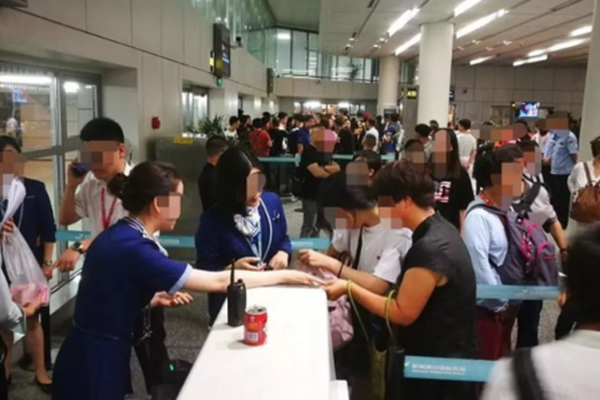
工商银行全力支持2025年服贸会 创新服务精彩亮相
2026-10-13 05:52:2619870

李大霄谈银行保险大规模注资
2026-10-18 17:34:2672607
九门三年私生变辱追事业粉
2026-10-08 14:07:26280900
新华社权威速览|省级“十五五”规划纲要看点之六
2026-10-21 20:42:2612968663

奥莱报:体育仲裁法庭批准罗霍出战弗拉门戈
2026-10-08 15:02:2663598629
陈奕恒cha了拖拉机进行曲
2026-10-08 09:08:262628063