![[08-06]转让童装,价格优惠](http://n.sinaimg.cn/news/transform/200/w600h400/20181214/MiFm-hqackac4331706.jpg)
在Pixabay查找中文图片素材,可以先用中文关键词试搜,再按图片类型、方向和尺寸筛选;如果结果不够贴合,改用描述主体、场景和风格的英文词组继续搜索。下面以风景与人物照片为例,说明搜索前的准备、操作步骤、结果检查方法和使用注意事项,并展示两种常见素材场景。
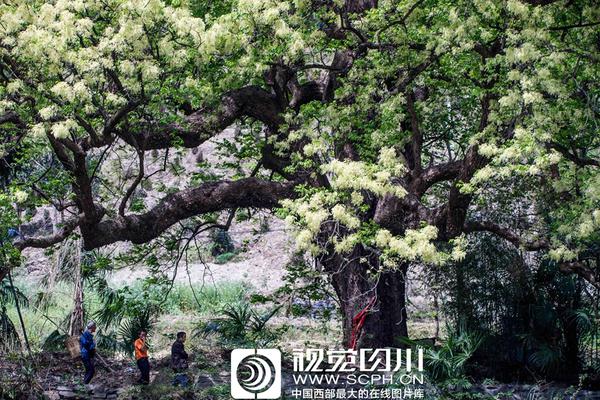
两类常用图片素材与适用场景

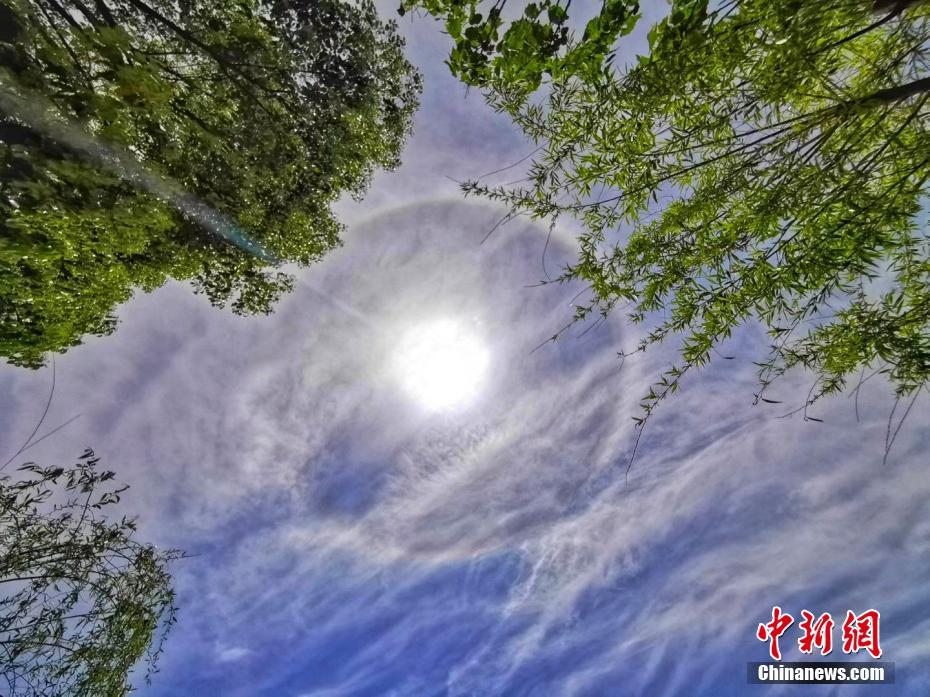
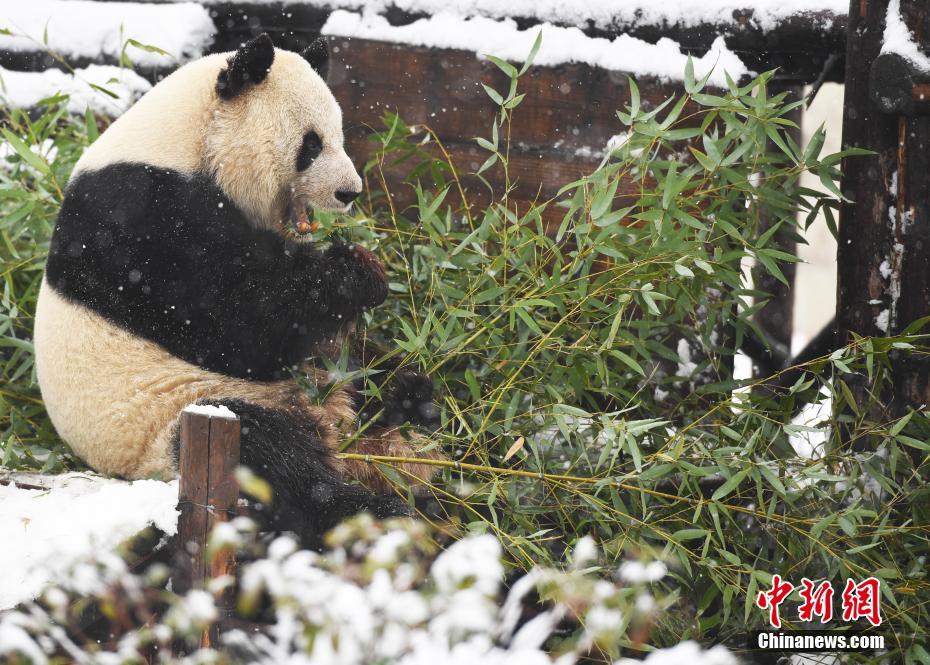
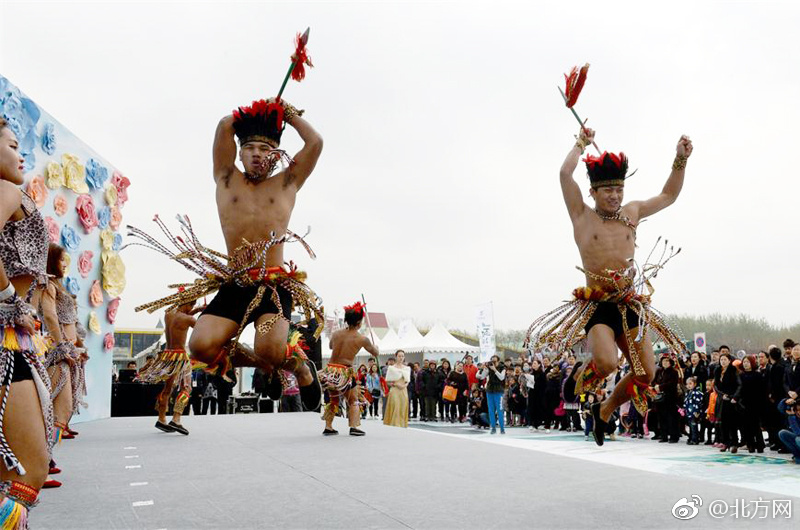
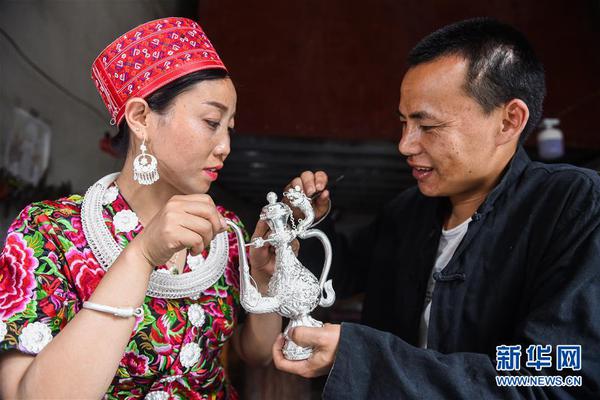
这两张图用于说明素材类型和筛选思路,不代表Pixabay搜索结果中的特定作品。实际选图时,先确定图片要放在哪里:网页横幅通常需要横向构图,社交平台配图要匹配发布尺寸,头像或卡片则更适合主体居中的方形或近方形画面。
搜索前准备:把中文需求拆成可组合的关键词
先写清楚图片的主体、地点或场景、风格和用途。例如,“山间湖泊”“清晨”“雾气”“旅行封面”比单独输入“风景”更容易表达具体需求。人物图片可以从“商务人士”“办公室”“自然光”“职场文章配图”等词开始。
准备好关键词后,优先用简洁的中文词组试搜。若结果偏少或主题不准确,可以将关键词换成常见英文表达,或把多个概念拆开组合,例如先搜主体,再补充场景和风格。搜索时避免一次塞入太多无关形容词,否则结果可能偏离核心对象。
Pixabay中文搜索与筛选步骤
- 打开Pixabay并确认搜索范围:进入网站后,找到页面顶部的搜索框。若界面提供语言选项,可切换为中文以便阅读导航;素材搜索仍以实际输入的关键词为准。确认搜索范围对应图片或照片,避免误进入视频、音乐等其他素材类别。
- 输入主题并查看结果:在搜索框输入准备好的中文关键词,提交后先浏览结果缩略图,判断主体、构图和风格是否大致符合需求。若结果过宽泛,增加一个具体场景词;若结果过少,则删去限定词,或改用英文关键词重试。
- 使用结果页筛选项缩小范围:在搜索结果页查看筛选或排序选项,根据需要选择照片、插画等素材类型,并留意横向或纵向构图、颜色、尺寸等可用条件。不同素材类别显示的筛选项可能不同;先选最影响用途的一两项,避免条件过多导致结果骤减。
- 打开候选素材检查细节:点开合适的缩略图,查看大图、分辨率和素材说明。放大检查人物面部、文字边缘或风景细节是否清楚,同时确认画面比例、留白和主体位置能否用于目标版式。
- 选择合适尺寸并保存:确认素材满足用途后,使用素材详情处提供的下载选项选择适当尺寸。网页正文配图通常不必一味追求最大尺寸;大型印刷或大幅背景则应优先检查原图尺寸是否足够,并按项目需要保存到指定文件夹。
完成标志是:结果主题与关键词一致,选中的图片清晰度和画幅适合目标位置,且素材详情中的说明与许可信息已阅读。若缩略图看起来合适但放大后模糊、主体被裁切,或留白不足以放标题,就应返回结果页调整筛选或更换候选图。
选图与使用时的检查要点
为网页或社交配图挑选素材时,优先考虑主体清楚、尺寸匹配且压缩后仍可辨认的图片;做海报或演示文稿时,可重点找背景简洁、文字留白充足的画面。需要统一视觉风格时,尽量让同一组图片在色调、光线和构图上保持协调。
下载前阅读对应素材的许可说明,并按项目情况确认使用范围。即使素材可免费使用,也不要默认所有图片都能不受限制地转售、单独打包再发布,或用于暗示照片中的人物、品牌为某项产品背书。包含可识别人物、商标或特殊场景的图片,尤其要结合具体用途谨慎判断;商业项目还应保留素材来源与许可信息,便于后续管理。


创新药突破不断,港股通创新药ETF(520880)盘初上探1.66%!三生制药等龙头股领衔修复行情
2026-10-11 00:15:2743889562

工商银行牡丹卡中心总经理杨志忠任职资格获批
2026-10-08 04:52:2787284522
伊之密:公司将通过产品结构的优化等多种方式提升盈利能力
2026-10-21 20:04:27255662

怎么看 Android 17 是自3.x以来,首次在没有向 AOSP 发布代码的情况下新增 API ?
2026-10-10 23:27:2761384323
官宣!李岩不再担任首开股份董事长
2026-10-17 08:26:276023135

美国在阿拉斯加附近拦截多架俄罗斯军机
2026-10-10 12:38:2752215260