
找高清素材网站,先按素材用途选择来源,再用主题、画面方向和像素尺寸筛选,最后查看单张图片的授权条件。想找摄影图片,可先看 Unsplash、Pexels、Pixabay;需要插画、图标或设计模板,可看 Freepik 等设计素材平台;查找可按具体许可使用的历史照片、地图或知识类图片,可浏览 Wikimedia Commons。各站资源类型和免费范围不同,是否能商用、是否要署名,应以对应素材标注的许可为准。
按素材类型和用途挑选网站
- 摄影图片:Unsplash、Pexels适合寻找人物、自然、城市和生活方式照片,便于在线预览后按主题继续筛选;Pixabay除照片外,也有插画、矢量图等素材,适合需要多种视觉类型的项目。使用前仍要查看具体图片的授权说明。
- 插画与设计素材:Freepik等设计资源平台可用于寻找背景、图标、装饰图形和模板。部分素材可能有免费与付费之分,免费资源也可能附带署名要求,下载或使用前应确认单项条件。
- 公共知识与历史影像:Wikimedia Commons适合查找地图、历史照片、文物和科普图片。其素材授权不完全相同,应逐张查看许可类型、署名方式以及是否允许改编。
如果项目需要中文设计模板,也可以浏览千图网、包图网等素材平台。使用时重点看素材是否需要会员、是否限制商用,以及授权是否覆盖计划投放的场景,不要只凭“免费下载”判断可用范围。
按输出场景判断高清规格
“高清”不只看网站标签,还要看图片像素能否满足实际尺寸。网页横幅可优先挑选宽度约1920像素或更高的横图;社交媒体配图应按最终发布尺寸筛选,若需要适配高像素屏幕,可准备约两倍显示尺寸的图片。印刷图片则要同时考虑成品尺寸和分辨率,例如A4尺寸、300dpi的图像约需2480×3508像素。
格式也会影响后续使用:JPG适合照片;PNG适合需要透明背景的图形;SVG适合图标、线稿等需要缩放的矢量素材,但应确认编辑软件支持该格式。若图片要放进印刷品,不能只看屏幕预览是否清晰,最好检查原图尺寸并按成品大小试排。
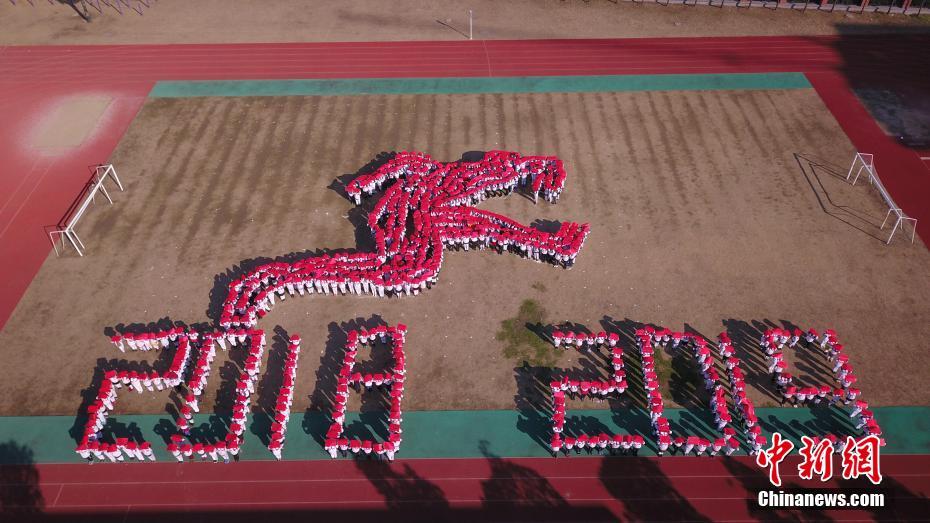
在线筛选高清图片的实用步骤
- 先写清主题和用途:把宽泛主题拆成具体描述,例如将“风景图”改为“海岸日落、横版、适合网页头图”,减少不相关结果。
- 补充规格词:按需要加入“横版”“竖版”“透明背景”“矢量”等条件;寻找大图时可进一步查看平台的尺寸筛选项,不能仅凭标题里的“高清”二字判断。
- 打开预览检查构图:确认主体位置、留白和裁切空间。用作标题背景时,主体最好不要压住文字区域;用于商品展示时,要检查边缘、阴影和背景是否便于排版。
- 核对原图尺寸与许可:预览图清晰不代表原文件尺寸足够。进入素材详情,确认像素、文件格式、署名要求和商业使用限制,再决定是否采用。
例如制作一张网站首页横幅,可用“海岸日落 横版 高像素”缩小范围,优先挑主体偏一侧、另一侧留有排字空间的照片;制作商品宣传图,则可找背景简洁、主体边缘完整的产品素材,并确认是否允许裁切、调色和商业投放。
使用素材前检查授权和文件质量
将图片用于个人笔记、公开文章或商业广告,所需授权可能不同。查看素材许可时,重点确认能否商用、是否必须署名、是否允许修改,以及是否限制转售或用于商标。有人物、品牌标志或私人场所的照片,还应考虑肖像权、商标权和场地使用等问题;图片平台的许可不一定覆盖所有相关权利。
确定图片后,保存适合项目的原始规格,并按用途导出副本:网页图片可在清晰度与文件大小之间取平衡;印刷作品应保留足够像素,避免反复放大低分辨率图片。这样从来源、清晰度到授权范围逐项筛选,才能找到真正适合使用的高清素材。


每瓶1299元! aging Mao Tai 在首次发售时瞬间售罄
2026-10-18 09:22:1298919

Omdia 预测:谷歌、小米等推动 AI 眼镜出货明年首次达 1000 万件
2026-10-18 15:30:1234990165
每日洞察:日交易量激增反映中国AI产业新格局
2026-10-18 16:00:1262612
7月新能源汽车品牌自建快充桩榜单发布
2026-10-09 11:31:1256974675

重塑能源:广东探索汽车拟向广东恩泽出资1亿元
2026-10-09 03:42:1236377917
美国最高法院拒绝受理弗吉尼亚州民主党人推翻选区划分图的上诉
2026-10-14 15:35:1271128673