

软件3.0.3版本的权限设置,可按“确认要用的功能、在设备系统中授权、回到软件测试”的顺序完成。先判断是否需要相机、麦克风、照片、位置或通知等权限,再只开启对应项目;系统授权后,还要检查软件内是否另有功能开关,并实际使用相关功能确认设置生效。
设置前先确定权限范围
权限通常由设备系统和软件自身两处共同控制。系统权限决定软件能否调用相机、麦克风等设备功能;软件内的隐私或功能设置则可能控制某项功能是否启用。具体菜单名称会因设备系统和软件界面而异,找不到某项权限时,不要为了“全部允许”而开启无关项目。

- 先确定要使用的软件功能,例如拍摄或扫码需要相机权限,录音需要麦克风权限,选择本地图片需要照片或媒体权限。
- 打开设备的“设置”,找到应用列表中的目标软件,确认权限开关状态。
- 若系统权限已允许但功能仍不可用,再查看软件内的设置、隐私或权限选项;只有软件确实提供该开关时才调整。
安卓设备:从应用信息中逐项授权
进入“设置”中的“应用”或“应用管理”,选择目标软件,再打开“权限”。根据实际用途,将相机、麦克风、照片与视频、位置等项目设为合适的访问范围。不同安卓设备的菜单名称可能略有不同;如果“通知”单独列在应用信息页,也可在此调整通知权限。
设置后返回软件,打开对应功能进行测试:相机权限可通过查看取景画面确认,麦克风权限可通过录音或语音功能确认,照片权限可通过打开图片选择器确认。若功能第一次使用时弹出系统授权提示,选择与用途相符的选项;不使用的功能保持关闭即可。
iPhone或iPad:检查隐私权限类别
打开“设置”,进入“隐私与安全性”,再选择相机、麦克风、照片或定位服务等权限类别,找到目标软件并调整授权。通知可在“设置”中的“通知”里单独设置。也可以在系统设置中打开该软件的应用设置页,查看系统提供的权限选项。
如果列表中暂时没有该软件,回到软件并启动需要相应权限的功能,待系统出现授权提示后再作选择。完成后重新打开该功能:照片选择器应能显示获准访问的照片,相机功能应能进入取景界面;定位或通知则可检查对应功能是否取得位置或按设定接收提醒。
Windows电脑:在隐私设置中允许应用访问设备
使用Windows桌面软件时,打开“设置”,进入“隐私和安全性”,分别查看“相机”“麦克风”等设备权限。确认系统允许应用访问相应设备;若列表中区分应用类型,还需检查桌面应用的访问开关。随后回到软件,打开需要摄像头或录音的功能进行测试。
权限设置完成的判断标准是:系统设置中的目标权限已处于所需状态,软件内相关功能没有被单独关闭,并且实际操作能正常调用对应设备或资料。若开关已开启但功能仍受限,可重新检查系统权限与软件内设置是否同时允许,并确认当前操作确实需要该权限;无需使用的权限不必开启。






小孩哥1比1手搓语文书
2026-10-19 14:10:2989800165
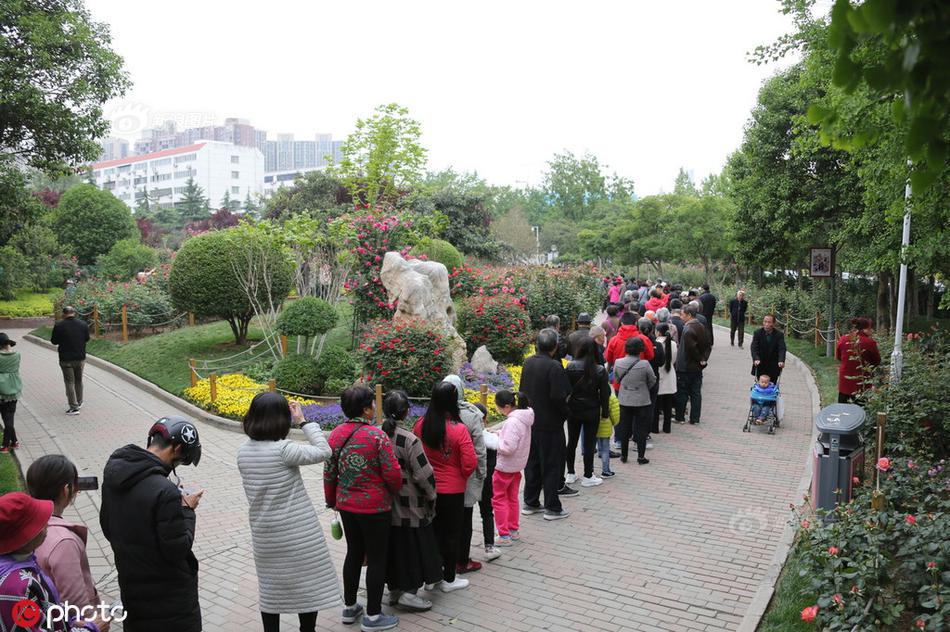
ETF主力榜 | 信用债ETF(511190)主力资金净流入7843.93万元,居可比基金前2-20260612
2026-10-13 00:35:29907333

韩国地方政府向旅行社提供现金奖励以吸引外国游客
2026-10-21 17:49:29445740

中国打出组合拳阻击日本“再军事化”
2026-10-11 18:31:292668908

控股股东、实控人或变更 安妮股份今起停牌
2026-10-12 11:44:2920082065

你最近有什么新的感悟,对哪个领域有了更深的认知?
2026-10-23 22:05:293806424