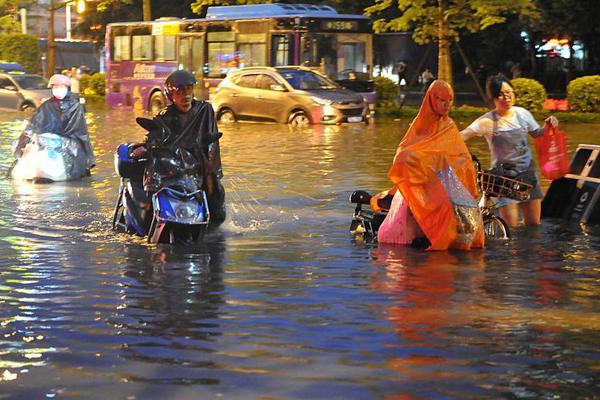

找免费图片和设计素材,可以先按用途选网站:摄影图片、插画和部分视频可从 Pexels、Unsplash、Pixabay 等素材站入手;图标可到 iconfont 按主题筛选;插画、模板和样机可在 Freepik 等设计素材平台寻找。下载前先看单个素材的授权说明,再根据使用场景选择尺寸和格式;“免费获取”不等于所有素材都能免署名商用。
先按素材类型和使用场景选网站
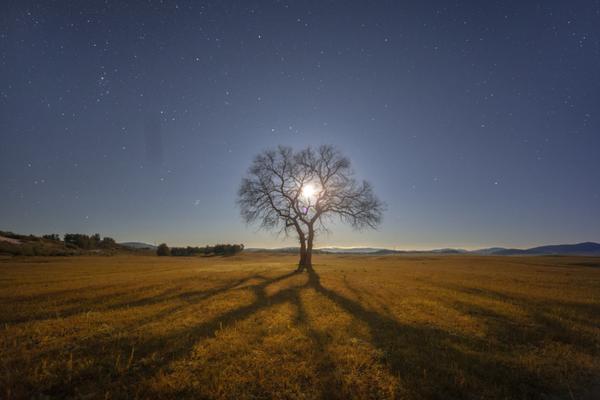
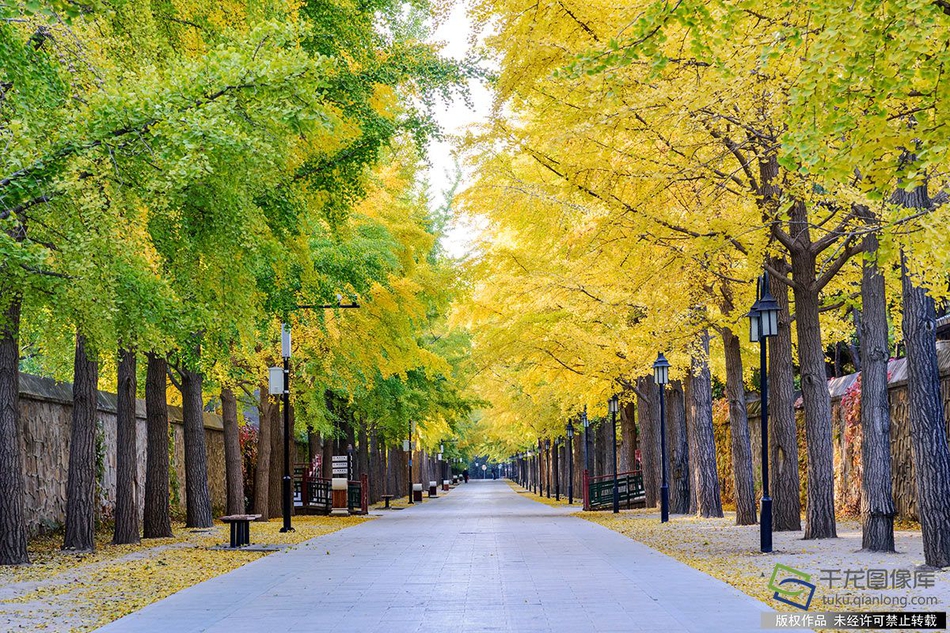
- 摄影图片:Pexels、Unsplash 可作为风景、人物、生活方式和办公场景图片的起点,适合网页横幅、社交媒体配图和演示文稿。Pixabay 也可查找照片、插画等资源。用“主题+场景”组合关键词,例如“咖啡馆 窗边”“城市 夜景”,比只输入“咖啡”更容易找到构图合适的图片。
- 图标与界面元素:在 iconfont 搜索“定位”“购物车”“消息”等具体对象,优先选风格统一的一组图标。用于网页或应用界面时,可选 SVG 便于缩放调整;只需放入普通文档时,PNG 通常更方便。
- 插画、模板和样机:Freepik 等设计素材平台可按插画、海报、背景或样机分类查找。下载前留意素材是否需要署名、是否仅限个人用途,以及免费账户可下载的文件格式和使用条件;模板中使用的字体也要单独确认授权。
按成品规格筛选,减少下载后返工
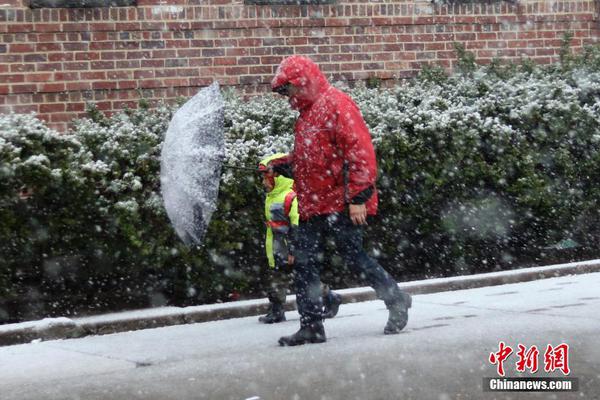
搜索素材前先确定展示位置、画幅和是否需要透明背景。网页横幅可优先找横向构图,常见比例为 16:9;社交媒体竖版海报可按 4:5 选图,短视频封面常用 9:16。具体像素要求以发布位置为准:例如制作 1080×1920 的竖版画面,应选择尺寸不小于成品画布、主体留有裁切空间的原图。
照片通常选 JPG 或 WebP,适合控制文件体积;需要透明背景的贴图、装饰元素可选 PNG。图标和线稿若要调整颜色或大小,优先找 SVG 等矢量文件;需要继续编辑图层时,再确认是否提供 PSD、AI 等可编辑格式。下载预览图前看清文件尺寸,避免把缩略图误当原图使用。
免费素材网站的筛选与下载步骤
- 写清用途和主题:把关键词拆成“对象+场景+画面要求”,例如“植物 室内 竖版留白”或“咖啡 拉花 俯拍”。找英文素材时,可用对应英文词补充搜索,如“indoor plant portrait”。
- 进入对应分类并筛选:在素材站选择照片、插画、图标或视频分类,再按横竖构图、颜色、尺寸或文件类型缩小范围。先看预览图中的主体位置、背景干扰和可裁切空间,不要只凭缩略图的颜色决定。
- 查看授权并选择原文件:打开素材的授权说明,确认个人或商业用途、署名要求、修改权限,以及是否限制转售、转发原文件或用于商标。涉及可识别人物、品牌标志或私人场所时,还要留意相关使用限制。确认适用后再选原始尺寸或所需格式下载。
- 整理文件以便后续使用:保存时用“主题_用途_尺寸”命名,例如“咖啡横幅_网页_1600x900”,并记录素材来源、作者和授权要求。设计稿需要署名时,把署名信息与项目文件一并保存。
使用前再做一次适配
把素材放进实际版面后,检查主体是否被标题或按钮遮挡、边缘是否会被裁掉、文字与背景是否有足够对比度。照片可按需要裁切和调整亮度;图标要保持同一套线条风格;模板则应替换示例文字、图片和字体。若项目要求商用或公开发布,按该素材对应的授权条件署名或调整用途,不要因为它能免费下载就默认可以不受限制地使用。
特别声明:以上文章内容仅代表作者本人观点,不代表新浪网观点或立场。如有关于作品内容、版权或其它问题请于作品发表后的30日内与新浪网联系。
来自于:新浪网官方
网友评论
表情
登录|注册
|退出
分享到微博
发布
最热评论
最新评论
暂无评论
关于人体,有什么鲜为人知的事实?
2026-10-25 03:51:4329827616
美国纽约曼哈顿一地铁站发生枪击事件 致1人死亡
2026-10-22 15:32:43575726
日本欲研发潜射高超音速导弹有何野心
2026-10-10 18:24:4344436
专业保镖真实工作揭秘
2026-10-13 14:30:436997757
知名基金经理持续出走,宝盈基金为何留不住猛将?
2026-10-13 00:00:43185169
一群90后、00后活跃在田野,他们在忙啥?
2026-10-17 22:34:4360773