

播放器下载大全可按设备和用途来选:安卓手机看本地视频,可优先比较 VLC、MX Player 等常见播放器;电脑端可选择 VLC 或 mpv;若要整理媒体库、播放网络共享内容,则可考虑 Kodi。下载前先确认系统版本、播放来源和所需功能,再从官方应用商店或软件官方渠道获取安装包,能减少版本不兼容和误装软件的问题。
按使用场景挑选播放器
安卓本地视频播放:VLC for Android 适合希望使用免费、功能较完整播放器的用户,常见音视频格式和字幕功能覆盖较广。MX Player 操作方式直观,适合日常手机播放;部分功能或使用体验可能受版本、广告及地区影响,安装前可查看应用商店的版本说明。若只需要打开常见视频文件,先选界面简洁、权限要求合理的应用,不必为了少用的功能安装大型媒体中心。
电脑本地播放:VLC 和 mpv 都常用于播放本地媒体。VLC 有图形界面,设置与字幕选项较容易查找;mpv 相对轻量,适合熟悉快捷键或希望减少界面干扰的用户。Windows、macOS 和 Linux 的安装包并不通用,下载时要核对操作系统及处理器架构。
媒体库与网络播放:Kodi 更适合管理电影、音乐等媒体库,也可用于访问兼容的网络媒体来源。它的设置项目多于普通播放器,首次使用需要花时间整理目录和媒体信息。如果需求只是点开文件观看,选择轻量播放器通常更省事。
下载前先核对设备与功能
安卓设备应查看系统版本是否满足应用要求,并确认手机有足够存储空间。应用商店页面通常会列出兼容条件、更新日期和开发者信息;不同品牌手机的系统版本与权限管理方式也可能影响安装或文件访问。iPhone、平板和电脑用户则应选择对应平台的版本,不要把安卓 APK 当作通用安装包。
播放需求也会影响选择。经常看外语影片,可重点检查字幕加载、字幕编码和音轨切换;播放高分辨率视频,则要考虑设备解码能力、文件格式和存储读取速度。若视频保存在 NAS 或局域网共享目录中,还要确认播放器支持相应网络协议,并检查设备与媒体源是否处于可访问的网络环境。应用名称相似时,以开发者、版本信息和应用详情为准。
安卓手机下载安装方法
- 优先从应用商店获取。在手机自带应用商店或可信的官方应用平台搜索播放器名称,核对开发者、系统要求和更新记录,再点击安装。不同地区的商店上架情况可能不同。
- 等待安装并检查权限。安装完成后打开应用,按需授予媒体文件访问权限。播放器通常不需要与播放无关的敏感权限;遇到权限请求时,应先看清用途再决定是否允许。
- 导入视频并测试。从应用内浏览文件夹,或在文件管理器中选择视频并指定播放器打开。先用一段常见格式的视频测试画面、声音和字幕,再调整解码或字幕设置。
若官方渠道提供 APK 安装包,应确认包名、版本和发布来源,下载后按手机提示完成安装。只有在明确需要且信任来源时,才开启对应的“允许安装未知应用”权限;安装结束后可关闭该权限。不要使用来路不明的“破解版”“免广告版”安装包,也不要为了安装播放器关闭系统安全保护。
电脑端安装与常见问题
Windows 或 macOS 用户应从播放器官方渠道选择匹配系统的安装程序,按照安装向导操作;Linux 用户可优先使用发行版的软件仓库或项目提供的安装方式。安装前关闭不必要的捆绑选项,完成后用本地文件测试播放。若安装包无法运行,先核对系统版本、处理器架构和文件完整性,不要反复安装不匹配的版本。
视频能打开但没有声音,可能是音轨选择、设备输出或编码支持问题;有画面卡顿时,可尝试切换硬件解码、降低播放负载或检查视频文件是否完整。字幕不同步通常可以在播放器内调整延迟,字幕乱码则可更换字幕编码或字幕文件。播放器本身不能修复损坏的视频文件,若多个播放器都无法正常读取,应先检查文件来源和完整性。
快速选择建议
只想在安卓手机免费播放本地视频,可先从正规应用商店安装 VLC for Android 或 MX Player,并比较广告、权限与界面是否符合习惯;电脑用户可从 VLC 或 mpv 开始;需要媒体库管理和网络来源访问,再考虑 Kodi。安装前核对平台、版本和功能,安装后只授予必要权限,通常就能完成从下载到观看的主要流程。








2025年,基金业多收了三五斗
2026-10-18 15:29:2067598

大禹节水:公司及其控股子公司不存在逾期对外担保的情形
2026-10-18 12:07:205745238
嘉和生物-B因获采纳2023年受限制股份单位计划归属受限制股份单位而发行68.41万股
2026-10-19 16:25:203926993
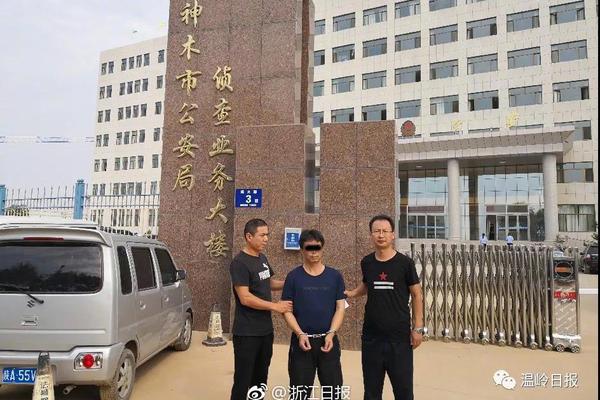
富滇银行首任董事长夏蜀落马:百年省级城商行深陷腐败漩涡与治理危机
2026-10-14 20:38:2036113545

从看电影到"玩"电影,现存电影相关企业超173万家
2026-10-24 15:15:207086357